🔐 Comment y accéder ?
Toutes les instructions nécessaires pour se connecter à YourGLS sont disponibles dans cet article
Une fois connecté, rendez-vous à l'onglet « vos colis » puis sélectionnez « Expédier un colis », ou rendez-vous directement dans la rubrique correspondante.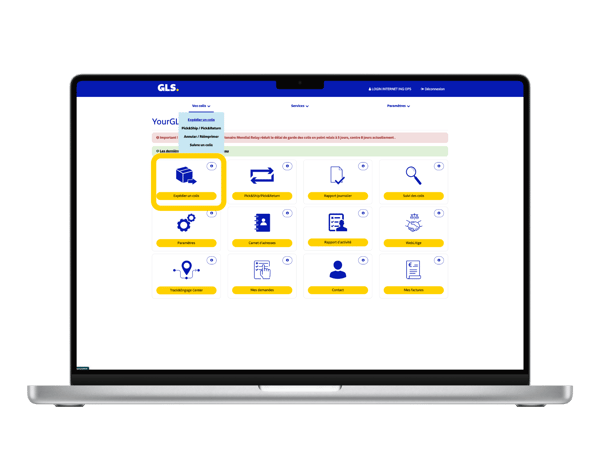
📽️ Découvrez comment créer vos étiquettes pas à pas en suivant ce tutoriel vidéo.
⚙️Comment renseigner les adresses de livraison et d’expédition ?
📌 Renseigner l’adresse de livraison
Vous pouvez entrer les informations concernant le destinataire de trois façons :
1️⃣ ID destinataire existant : saisissez l’ID correspondant dans votre carnet d’adresses
💡L’ID destinataire correspond à un identifiant attribué lors de la création d’un contact. Il reste facultatif, mais son utilisation facilite la recherche des destinataires dans votre carnet d’adresses.2️⃣ Recherche dans le carnet d’adresses : utilisez le bouton de recherche pour sélectionner un destinataire existant.
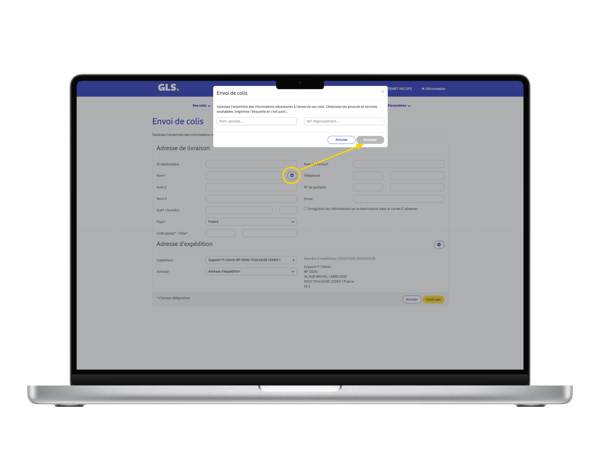
3️⃣ Nouvel envoi : saisissez manuellement les informations si le destinataire n’est pas enregistré.
💡Enregistrer les coordonnées de vos destinataires dans votre carnet d’adresses permet de gagner du temps lors de vos prochains envois.
📌 Sélectionner le compte d'exploitation
Les adresses associées aux comptes d’exploitation sont déjà enregistrées dans YourGLS.
💡Il est possible modifier l’adresse d’expédition depuis l’onglet « Paramètres », puis « Adresse d’expédition ».
Retrouvez toutes les informations nécessaires en cliquant ICI.
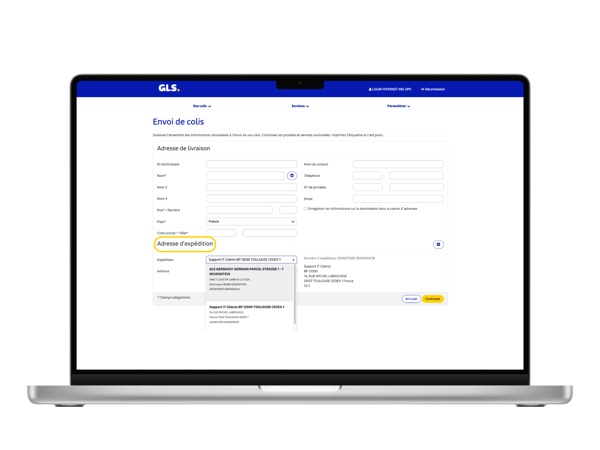
👉Une fois tous les champs renseignés, cliquez sur le bouton « Continuer ».
🎯Comment sélectionner le produit et le service adapté à l'envoi ?
1️⃣ Choisissez le produit souhaité pour votre colis.
Selon le service choisi, certaines informations supplémentaires peuvent être demandées, notamment pour :
- ExpressParcel
- PharmaService et PharmaService Plus
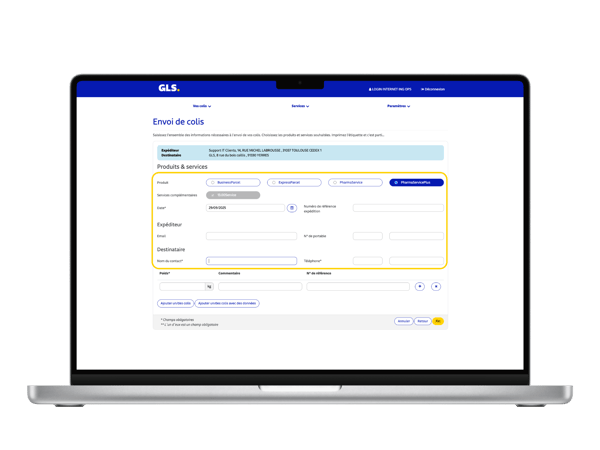 2️⃣ Renseignez les informations principales :
la date d’expédition du colis,
le poids du colis,
des Références éventuelles (numéro de commande, référence client…).
💡 Le numéro de référence expédition pourra être utilisé pour le suivi du colis et apparaîtra également sur le bordereau de contrôle facturation.
3️⃣ Ajouter plusieurs colis à un même envoi
Vous avez la possibilité d’inclure plusieurs colis dans une seule expédition.
Cliquez sur « Ajouter un/des colis » pour compléter l’envoi.
Cliquez sur « Ajouter un/des colis avec données » si vous souhaitez renseigner des informations spécifiques pour chaque colis ajouté.
💡 Cette fonctionnalité vous permet de gagner du temps et de centraliser le suivi de vos envois dans un seul bordereau de contrôle facturation.
📦 Comment imprimer les étiquettes ?
Une fois votre expédition validée, vous pouvez imprimer et/ou sauvegarder vos étiquettes selon deux modes :
🔹 Avec Aperçu avant impression activé
Les étiquettes s’affichent directement dans votre navigateur.
Vous pouvez alors les sauvegarder et les imprimer.
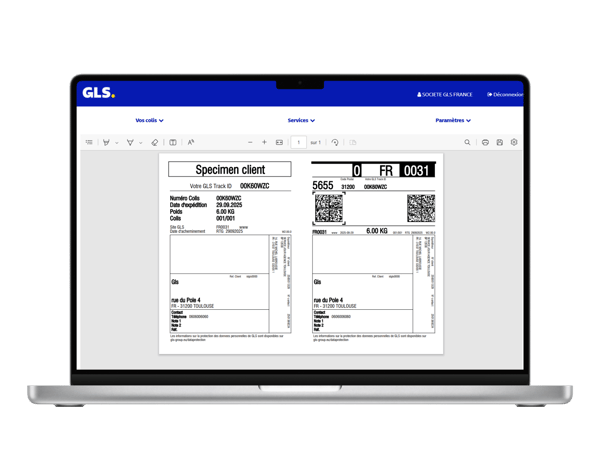
Cliquez sur « Télécharger le PDF » pour obtenir l’étiquette au format PDF.
Cliquez sur « Nouvelle expédition » pour générer un nouvel envoi.
🔹 Avec Impression directe activée
Un message de confirmation apparaît.
Il indique que l’impression a bien été envoyée à votre imprimante.