🔐 Comment y accéder ?
Toutes les instructions nécessaires pour se connecter à YourGLS sont disponibles dans cet article
Une fois connecté, cliquez sur « Paramètres », puis sélectionnez « Gestion des utilisateurs ».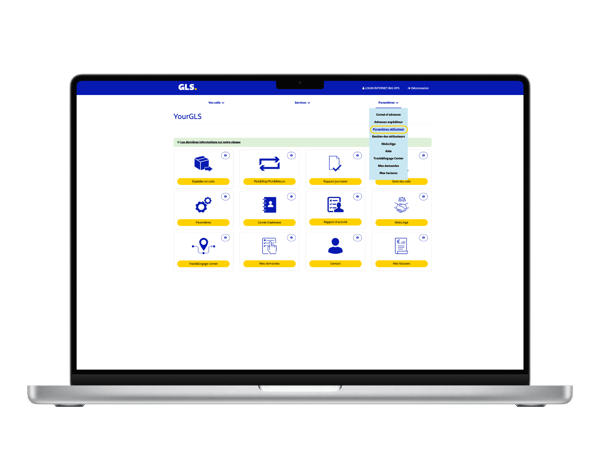
👤 Rechercher ou ajouter un utilisateur
🔍 Rechercher un utilisateur
Renseignez les critères de recherche, puis sélectionnez « Rechercher » afin de retrouver des utilisateurs existants et modifier leurs paramètres individuels.
➕ Ajouter un utilisateur
Sélectionnez « Ajouter un utilisateur » pour créer un nouvel utilisateur.
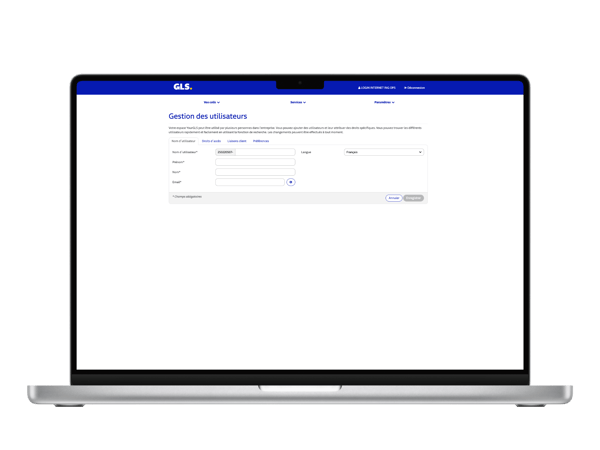
Une nouvelle page s’ouvre pour configurer les paramètres individuels de cet utilisateur.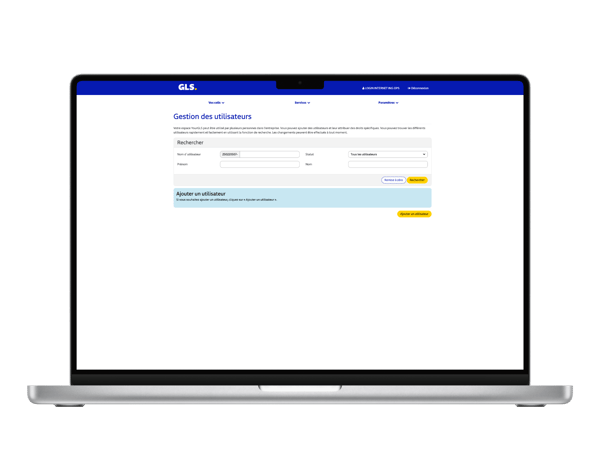
⚙️Configuration du compte utilisateur
🧾 Onglet « Nom d’utilisateur »
Il est possible de saisir ou de modifier les informations suivantes :
- Nom d’utilisateur (identifiant de connexion)
- Prénom et nom utilisateur
- Adresse e-mail
- Langue
- Mot de passe : Le nouvel utilisateur reçoit un e-mail lui permettant de définir son mot de passe.
⚠️ Les 4 onglets suivants doivent être complétés avant l’enregistrement de l’utilisateur :
-
Nom d’utilisateur
-
Droits d’accès
-
Liaisons client
-
Préférences
🔑 Onglet « Droits d’accès »
-
Il est nécessaire d’affecter au minimum une application YourGLS à l’utilisateur.
-
L’utilisateur peut accéder uniquement aux applications qui lui ont été attribuées.
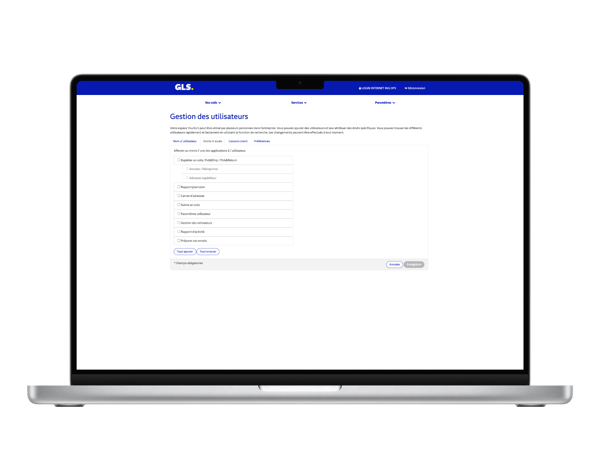
🔐 Les applications Weblitige et Track & Engage Center ne sont pas incluses dans la gestion des utilisateurs. Seul l’administrateur du compte y a accès.
🔗 Onglet « Liaisons client »
-
Sélectionnez d’abord le compte expéditeur autorisé pour l’utilisateur.
-
Définissez ensuite les fonctionnalités dans lesquelles ce compte expéditeur pourra être sélectionné par l’utilisateur.
📌 Au moins une liaison avec un compte expéditeur doit être définie pour chaque utilisateur
📌 Seules les applications attribuées à l’utilisateur dans l’onglet « Droits d’accès » peuvent être associées à un compte expéditeur
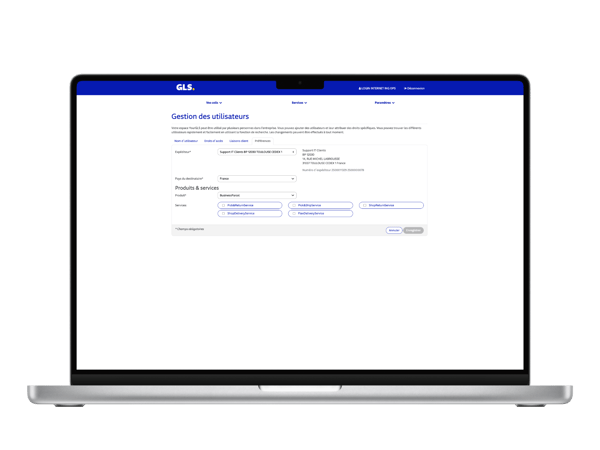
⚙️ Onglet « Préférences »
Les préférences définies dans cet onglet sont appliquées automatiquement lors de la création d’une nouvelle expédition.
Il est possible de définir les valeurs par défaut suivantes :
-
Compte expéditeur
-
Pays du destinataire
-
Produits & services
✅ Une fois l’ensemble des onglets complétés, cliquez sur « Enregistrer » afin de créer l’utilisateur.