🔐 Comment y accéder ?
Toutes les instructions nécessaires pour se connecter à YourGLS sont disponibles dans cet article
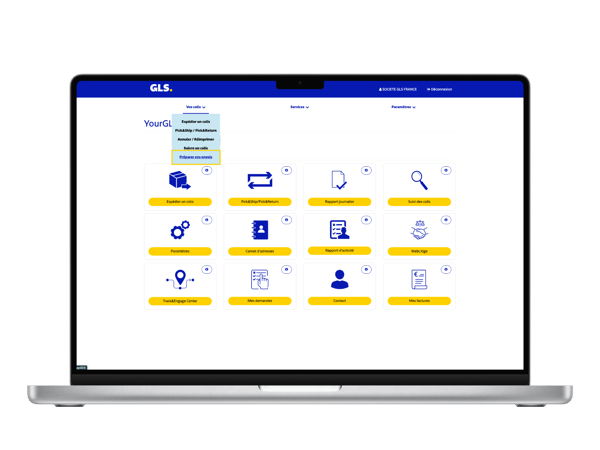
Une fois connecté, cliquez sur « Vos colis », puis sélectionnez « Préparer vos envois».
Il est possible de créer vos étiquettes de deux façons :
-
Depuis le menu « Vos colis / Préparer vos envois » : vous pouvez importer vos données colis puis imprimer vos étiquettes, individuellement ou en lot.
-
Depuis le menu « Expédier un colis » : vous pouvez générer vos étiquettes et les enregistrer temporairement avant impression en cliquant sur « Ajouter aux envois à traiter ».
📦 Comment préparer vos envois ?
1️⃣ Importer des colis
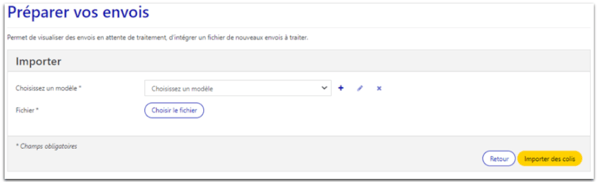
Pour commencer, cliquez sur « Importer des colis » afin d’ajouter vos données d’expédition.
➡️ Cette étape permet de charger un fichier contenant plusieurs colis à la fois.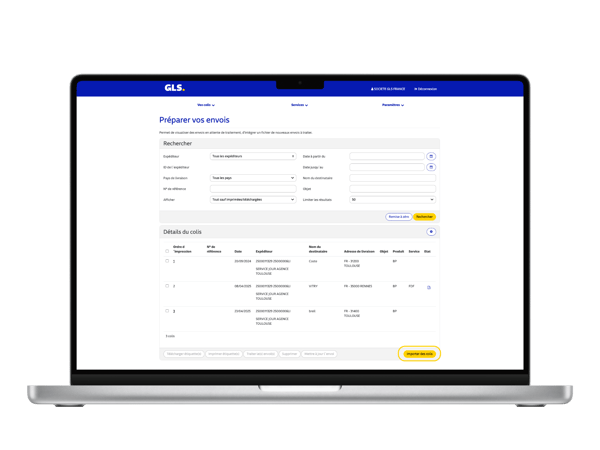
2️⃣ Créer un nouveau modèle d’import
Avant d’importer vos colis, il est nécessaire de créer un modèle d’import.
Cela permet d’indiquer à la plateforme comment lire votre fichier.
-
Cliquez sur « + » pour créer un nouveau modèle
-
Cliquez sur ✏️ (symbole crayon) pour modifier un modèle existant
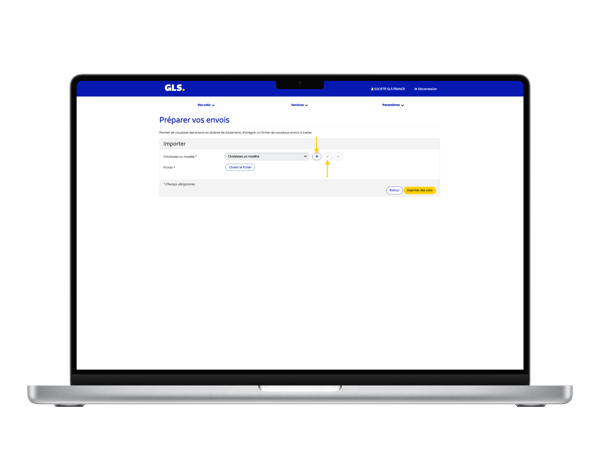
💡 Un modèle d’import vous fait gagner du temps pour vos imports futurs.
3️⃣ Saisir les données du modèle
Renseignez les informations suivantes pour configurer correctement votre modèle :
-
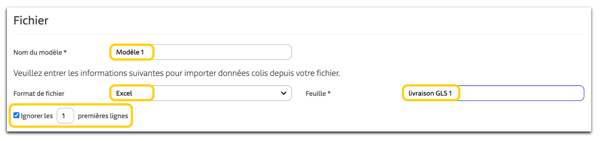
🏷️ Nom du modèle
-
📄 Format du fichier : Excel ou données tabulaires (fichier texte)
-
🔍 Cliquer si besoin sur " Ignorer les x premières lignes et saisir le nombre de premières lignes d’en-tête à exclure de l’import.
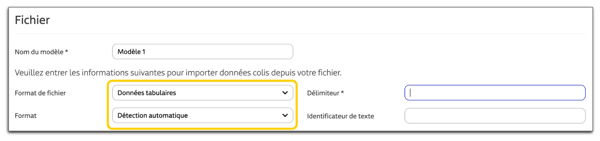
📊 Avec le type de fichier Excel, seuls les formats .xls et .xlsx sont acceptés. Les fichiers CSV et autres formats doivent être importés via le type fichier de données tabulaire.
📝 Pour les fichiers Excel, le nom de la feuille de calcul doit obligatoirement être renseigné.
🚫 Les lignes vides ne sont pas importées par défaut.
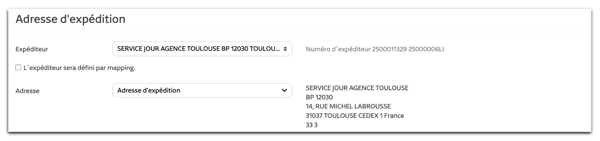
- 🏢 Expéditeur
-
Sélectionner un expéditeur ou une adresse d’expéditeur alternative dans la liste
-
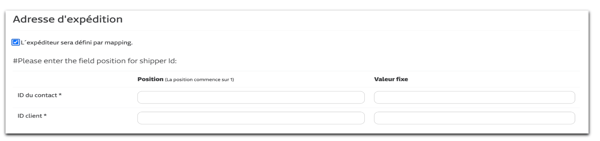
Ou déterminer l’expéditeur à l’aide du mapping
-
🆔 Indiquez la position de la colonne ID du contact dans le fichier d’importation.
🏷️ Indiquez la position de la colonne ID client dans le fichier d’importation.
✏️ Ou saisissez une valeur fixe à utiliser pour l’identification.
-
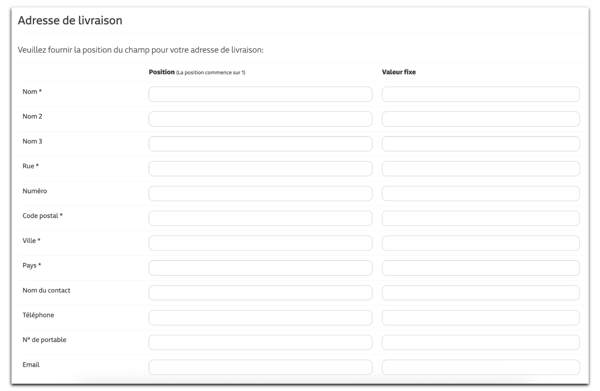
📬 Adresse de livraison
-
📦 Informations colis
🚚 Gestion de plusieurs colis
-
Pour intégrer plusieurs colis pour une même adresse avec des données différentes (poids, références, etc.), il est recommandé de créer une ligne par colis dans le fichier d’import.
⚖️ Poids des colis
-
Les poids peuvent être importés sous forme de nombres entiers ou avec une virgule comme séparateur décimal (jusqu’à deux décimales).
-
La valeur renseignée dans le champ « Poids (kg) » est répartie uniformément sur tous les colis.
-
Vous pouvez également renseigner le poids de chaque colis individuellement, en les séparant par un point-virgule.
🚫 Champs non utilisés
-
Les champs Montant et Nᵒ réf. espèces ne sont pas utilisés chez GLS France.
📅 Format de la date
-
Le champ Date doit être au format AAAAMMJJ.
-
S’il est vide, l’import est effectué à la date du jour.
🏷️ Champs spécifiques client
-
Les champs Références de colis, Numéro de référence expédition et Objet sont des données spécifiques au client.
Une fois complété, cliquez sur « Enregistrer ».
4️⃣ Importer votre fichier
Sélectionnez :
-
✔️ votre modèle
-
✔️ votre fichier d’import
Puis cliquez sur « Importer des colis ».
📄 Un maximum de 2 000 enregistrements peut être importé par fichier.
📦 Jusqu’à 99 colis peuvent être spécifiés par enregistrement (même adresse de livraison).
5️⃣ Visualiser le résultat
Les données importées apparaissent ensuite dans le « Détail du colis », où vous pouvez vérifier chaque information avant la création des étiquettes.
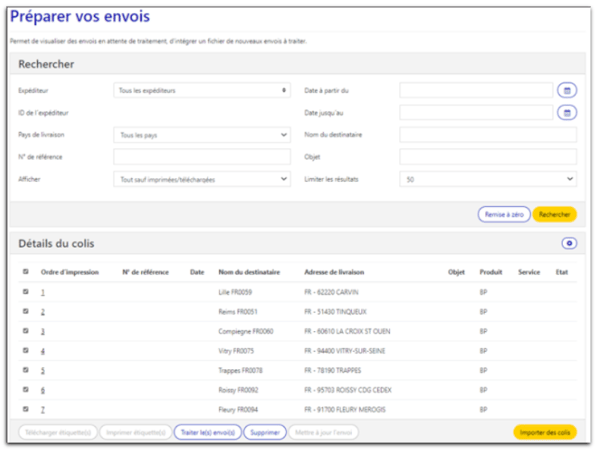
🕒 À ce stade, aucun numéro de colis n’est encore attribué aux colis importés.
👀 Sur un maximum de 2 000 enregistrements importés, seuls 500 enregistrements sont affichés à l’écran.
👉 Pour afficher les autres, vous devez imprimer ou supprimer les 500 premiers.
⚠️ Si tous les enregistrements ne doivent pas être imprimés en même temps, il est recommandé de n’importer que 500 enregistrements, avec un maximum de 1 000 colis à la fois.
🏷️ En raison de la taille des fichiers, 1 000 étiquettes de colis maximum peuvent être créées en une seule fois.
🔧 Modifier ou supprimer les données colis
Vous pouvez à tout moment modifier les données d’un colis depuis le menu « Préparer vos envois ».
-
Sélectionnez l’envoi correspondant
-
Cliquez sur « Mettre à jour l’envoi » ✏️
Pour supprimer un ou plusieurs envois :
-
sélectionnez les lignes souhaitées
-
puis cliquez sur « Supprimer » 🗑️
🚚 Traiter les envois
Pour générer les étiquettes de colis (format PDF), sélectionnez le ou les envois concernés, puis cliquez sur « Traiter le(s) envoi(s) » 📄➡️📦
🖨️ Télécharger / Imprimer les étiquettes
Une fois les étiquettes générées avec succès, un symbole PDF apparaît dans la colonne « État ».
Vous pouvez alors télécharger ou imprimer vos étiquettes de colis en un clic. 💡📥🖨️
🚀 Création depuis « Expédier un colis »
➡️ Voir l’article complet : https://aide.gls-france.com/expedier-un-colis-gls
Après avoir saisi les données du colis, vous avez deux possibilités :
-
Créer immédiatement les étiquettes en cliquant sur « Fin » 🎯
-
Enregistrer les données du colis pour les imprimer plus tard en cliquant sur « Ajouter aux envois à traiter » 💾
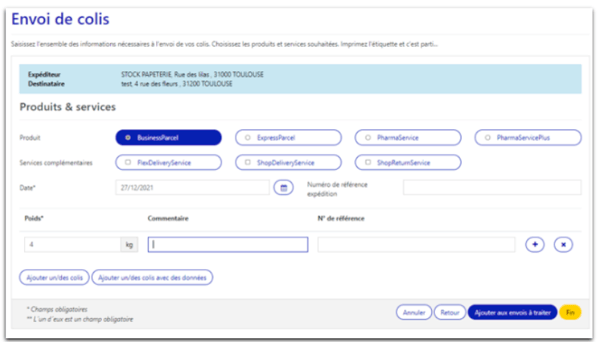
🚫 L’option « Ajouter aux envois à traiter » n’est pas disponible pour certains services GLS :
📦 ShopDeliveryService
🔄 ShopReturnService
⚡ ExpressParcel
🚨Lors de l’import de colis, le produit et les services GLS sont déterminés automatiquement en fonction des informations renseignées dans le fichier.
-
Si aucune adresse e-mail n’est renseignée pour le destinataire, l’expédition est créée en BusinessParcel standard, sans service additionnel.
-
Si une adresse e-mail est renseignée, l’expédition est créée automatiquement en FlexDeliveryService (BtoC).
⚠️ Il n’est pas possible de choisir manuellement le produit ou les services lors de l’import, ni de générer une expédition BusinessParcel avec une adresse e-mail déclarée.
💡 Pour des besoins spécifiques ou une génération d’étiquettes en masse avec plus de flexibilité, d’autres solutions sont disponibles chez GLS.
👉 Contactez le support IT clients pour étudier la solution la plus adaptée à votre activité.
Vous pouvez ensuite retrouver les envois enregistrés en allant dans :
👉« Vos colis » → « Préparer vos envois »
Cela vous permet de consulter ou imprimer vos étiquettes ultérieurement 📄🖨️
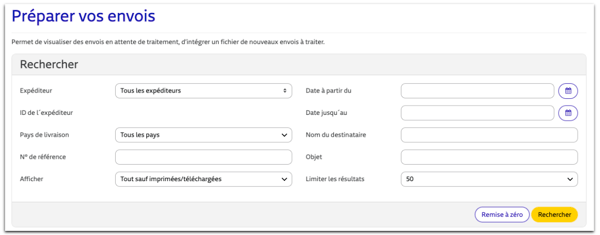
🔍 Dans la zone de recherche supérieure, vous pouvez filtrer la liste des colis à traiter selon différents critères.